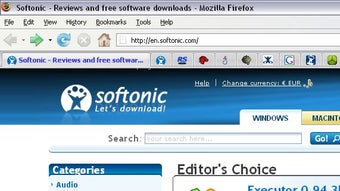
Captures d'écran

Détails de l'application
- Version
- 1.0.0 | 0.9.7.4
- Taille
- 9.16 KB
- Mis à jour
- February 12, 2019
- Requiert
- Windows NT
- Langue
- English
- Licence
- Free
- Développeur
- Visit Website
- Catégorie
- Windows OS
SoftPas en:
Ce produit est également disponible dans les langues suivantes :
À propos de FaviconizeTab
Télécharger FaviconizeTab – Réduire l'encombrement des onglets, gagner de l'espace d'écran
Vue d'ensemble
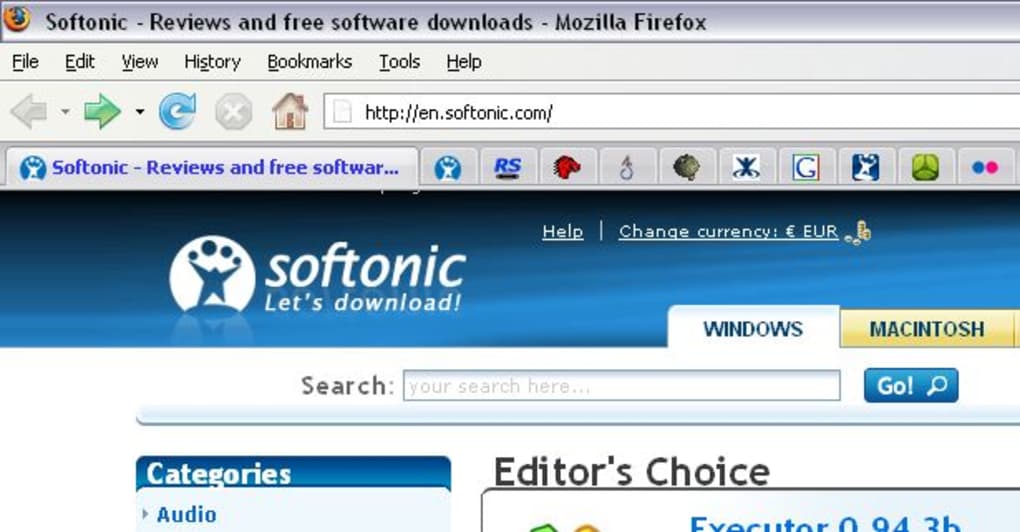
Naviguer sur le Web moderne signifie souvent jongler avec des dizaines d'onglets à la fois. Les utilisateurs avancés, les chercheurs et toute personne qui aime garder plusieurs sources ouvertes peuvent rapidement se heurter au problème classique de « surcharge d'onglets » : la barre d'onglets devient un ruban à l'étroit de titres, dont beaucoup sont tronqués ou complètement cachés. FaviconizeTab est une extension légère pour Firefox conçue pour s'attaquer directement à ce problème. En convertissant tout onglet ouvert en sa petite favicon — l'icône de 16 × 16 pixels que la plupart des sites utilisent pour les favoris — l'extension libère un précieux espace horizontal sans sacrifier la capacité de passer d'une page à l'autre. Le concept est simple mais puissant : faites un clic droit sur un onglet, sélectionnez « Faviconize », et regardez l'onglet se réduire à la taille d'une seule icône. Cet indice visuel minimal vous permet toujours d'identifier le site d'un coup d'œil, et vous pouvez restaurer le titre complet de l'onglet chaque fois que vous avez besoin de plus de contexte. FaviconizeTab est particulièrement utile pour les utilisateurs qui effectuent des sessions de recherche, des comparaisons d'achats ou tout flux de travail nécessitant de garder de nombreuses pages actives simultanément. Bien que l'extension ne conserve pas les états faviconisés après le redémarrage du navigateur, son approche en temps réel vous permet de rester maître des onglets qui restent compacts et de ceux qui conservent leurs titres complets. L'outil fonctionne avec Firefox 102 et versions ultérieures, et répond à un besoin de longue date d'une stratégie de gestion des onglets plus efficace sans recourir à des extensions tierces de groupement d'onglets qui ajoutent souvent un encombrement supplémentaire à l'interface. En bref, FaviconizeTab offre une solution gratuite, sécurisée et immédiatement reconnaissable pour désencombrer votre barre d'onglets Firefox, vous permettant de vous concentrer sur le contenu plutôt que de lutter pour l'espace d'écran.
Fonctionnalités clés
- Conversion de favicon en un clic : Transformez n'importe quel onglet en la favicon du site avec une seule commande du menu contextuel.
- Bascule dynamique : Ré‑étendez un onglet faviconisé à son titre original instantanément, en maintenant un flux de travail fluide.
- Empreinte UI minimale : L'icône 16 × 16 occupe pratiquement aucun espace, vous permettant de garder des dizaines d'onglets visibles simultanément.
- Compatibilité avec les versions modernes de Firefox : Pris en charge entièrement sur Firefox 102+, y compris les versions ESR.
- Léger et rapide : L'extension ajoute moins de 50 KB de code, garantissant aucun impact perceptible sur les performances.
- Installation sécurisée : Distribué via le site officiel des modules complémentaires de Mozilla, garantissant que le code est revu et signé.
- Transparence open‑source : Le code source est disponible publiquement sur GitHub, permettant aux développeurs d’auditer ou de contribuer aux améliorations.
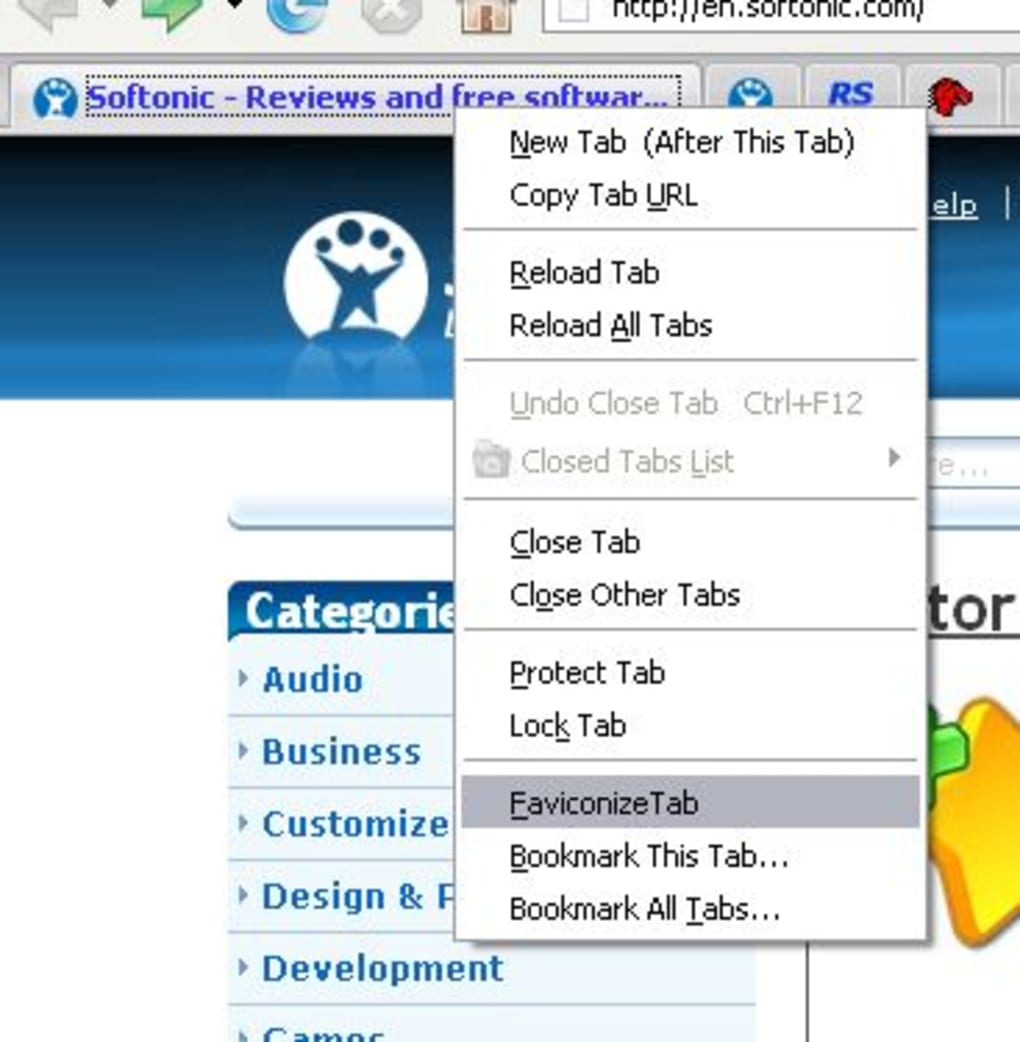
- Intégration au menu contextuel : La commande « Faviconize Tab » apparaît directement où vous l’attendez — dans le menu clic droit de tout onglet.
- Récupération automatique de l'icône : L'extension récupère la favicon du site à partir de la balise standard
link[rel="icon"]ou, en secours, de/favicon.ico.
Bien que FaviconizeTab excelle dans la compression visuelle, il respecte également les préférences des utilisateurs. L'extension n'interfère pas avec l'ordre des onglets, les onglets épinglés ou les fonctions de suspension d'onglets intégrées à Firefox. Comme la favicon fait partie native des métadonnées de la page, l'extension ne stocke jamais de données supplémentaires sur votre machine, préservant la confidentialité. Les utilisateurs qui ont besoin d'un état persistant entre les sessions peuvent combiner FaviconizeTab avec des modules complémentaires de gestion de session, mais l'outil principal reste concentré sur la minimisation en temps réel des onglets. Dans l'ensemble, cet ensemble de fonctionnalités offre un mélange équilibré de simplicité et d'utilité, en faisant un ajout précieux à la boîte à outils de tout utilisateur avancé.
Installation & Compatibilité
Installer FaviconizeTab est simple et ne nécessite que quelques clics. Suivez ces étapes pour mettre l'extension en place et la faire fonctionner :
- Ouvrez Firefox et accédez à la page officielle des modules complémentaires Mozilla pour FaviconizeTab.
- Cliquez sur le bouton Ajouter à Firefox. Firefox vous demandera de confirmer l'installation.
- Lisez la boîte de dialogue des permissions (l'extension ne nécessite que la permission de lire les URL des onglets et de modifier le label de l'onglet) et cliquez sur Ajouter.
- Après l'installation, une petite icône apparaît dans la barre d'outils indiquant que l'extension est active. Aucune configuration supplémentaire n'est requise.
Une fois installé, vous pouvez commencer à utiliser l'outil immédiatement. Faites un clic droit sur n'importe quel onglet ouvert, choisissez « Faviconiser l'onglet » dans le menu contextuel, et observez l'onglet se réduire à sa favicon. Pour revenir en arrière, faites un clic droit sur le même onglet et sélectionnez « Restaurer le titre de l'onglet ». Comme l'extension ne conserve pas l'état après le redémarrage du navigateur, vous devrez réappliquer la faviconisation si vous souhaitez le même agencement dans une nouvelle session.
Compatibilité : FaviconizeTab est conçu spécifiquement pour la version de bureau de Firefox sous Windows, macOS et Linux. Il exploite l'API WebExtensions, ce qui signifie que le même paquet d'extension fonctionne sur les trois systèmes d'exploitation sans modification. Firefox mobile (Android et iOS) ne prend pas en charge cette extension, car le navigateur mobile n'expose pas de menu contextuel d'onglet pour les modules complémentaires tiers. Pour les utilisateurs de versions plus anciennes de Firefox (avant 102), l'extension peut ne pas se charger en raison des changements d'API introduits avec Firefox Quantum. Veillez toujours à garder votre navigateur à jour pour bénéficier des derniers correctifs de sécurité et de la compatibilité des extensions.
L'extension est gratuite à télécharger et à utiliser. Les mises à jour sont livrées automatiquement via l'écosystème des modules complémentaires Mozilla, garantissant que vous disposez toujours des derniers correctifs de bugs et des améliorations mineures de fonctionnalités. Si vous rencontrez des problèmes — par exemple des favicons qui ne s'affichent pas correctement sur un site particulier — vous pouvez les signaler directement sur le suivi des problèmes GitHub lié depuis la page du module complémentaire. La communauté de développeurs est active et répond généralement en quelques jours.
Avantages, Inconvénients, FAQ & Conclusion
Avantages
- Réduction significative de l'encombrement de la barre d'onglets sans perdre l'identité du site.
- Bascule instantanée entre la favicon et le titre complet.
- Aucun impact sur les performances du navigateur.
- Gratuit, open‑source et distribué en toute sécurité via Mozilla.
- Fonctionne sur tous les principaux systèmes d'exploitation de bureau.
Inconvénients
- L'état de la favicon n'est pas sauvegardé après le redémarrage de Firefox.
- Nécessite une activation manuelle par onglet ; aucune option d'application en masse.
- Indisponible pour les versions mobiles de Firefox.
- Certains sites utilisent des favicons personnalisées qui peuvent ne pas être immédiatement reconnaissables.
Questions fréquemment posées
Puis-je faviconiser tous les onglets en même temps ?
Actuellement, FaviconizeTab ne propose qu'une commande par onglet. Le développeur a évoqué une fonctionnalité d'application en masse pour de futures versions, mais elle ne fait pas partie de la version actuelle.
L'extension affectera-t-elle ma vitesse de navigation ?
Non. L'extension est légère (moins de 50 KB) et ne modifie que le label de l'onglet, ce qui a un impact négligeable sur les performances.
Mes données sont-elles sécurisées lors de l'utilisation de FaviconizeTab ?
Oui. Le module ne lit que l'URL de l'onglet actif pour récupérer sa favicon. Il ne stocke aucune donnée personnelle ni n'envoie d'informations à des serveurs externes.
Puis-je utiliser cette extension sur Firefox ESR ?
FaviconizeTab fonctionne sur les versions Firefox ESR basées sur Firefox 102 ou ultérieure. Vérifiez la page du module complémentaire pour la compatibilité exacte de la version ESR.
Comment signaler un bug ou demander une nouvelle fonctionnalité ?
Visitez le dépôt GitHub lié depuis la page des modules complémentaires Mozilla, ouvrez un ticket et fournissez des détails sur votre environnement et le problème rencontré.
Conclusion & Appel à l'action
Pour quiconque se sent submergé par une mer d'onglets ouverts, FaviconizeTab offre une solution pragmatique et gratuite pour récupérer un précieux espace d'écran. Bien qu'il n'ait pas de fonctionnalité d'application en masse et ne persiste pas après les redémarrages, sa simplicité, sa rapidité et son support multiplateforme en font un ajout valable à la configuration de tout utilisateur avancé de Firefox. En transformant chaque onglet en une icône reconnaissable, vous pouvez garder vingt, trente, voire cinquante sites ouverts sans le chaos visuel qui accompagne généralement de tels nombres. Si vous êtes prêt à rationaliser votre flux de navigation, téléchargez FaviconizeTab maintenant et commencez à transformer la surcharge d'onglets en ordre d'onglets.
Guides et tutoriels
Comment installer FaviconizeTab
- Cliquez sur le bouton Télécharger ci-dessus.
- Une fois redirigé, acceptez les conditions et cliquez sur Installer.
- Attendez la fin du téléchargement de FaviconizeTab sur votre appareil.
Comment utiliser FaviconizeTab
Ce logiciel est principalement utilisé pour les fonctionnalités décrites ci-dessus. Ouvrez l'application après l'installation pour explorer ses capacités.
Avis des utilisateurs
Aucun avis pour le moment. Soyez le premier à partager votre expérience.
Vous aimerez peut-être aussi
plus
Llama 2
Free-to-use large language model As the new addition to Meta’s arsenal of langua...

NotebookLM
Revolutionizing the note-taking and idea-generation process NotebookLM is an exp...

Github co pilot
AI-inspired software development and coding platform GitHub Copilot is a browser...

Google Gemma
Google’s lightweight AI models Introducing Google Gemma , a family of cutting-ed...

AI Image Enlarger
A free app for Windows, by ai-image-larger. AI Image Enlarger is a free software...

DALL E
AI-driven text-to-image transformation engine DALL·E is a free graphic and desig...